SAML
Edition: Enterprise
Docmost unterstützt die Authentifizierung über die Security Assertion Markup Language (SAML 2.0) und ermöglicht so die Integration mit Identitätsanbietern (IdPs), die das SAML-Protokoll unterstützen.
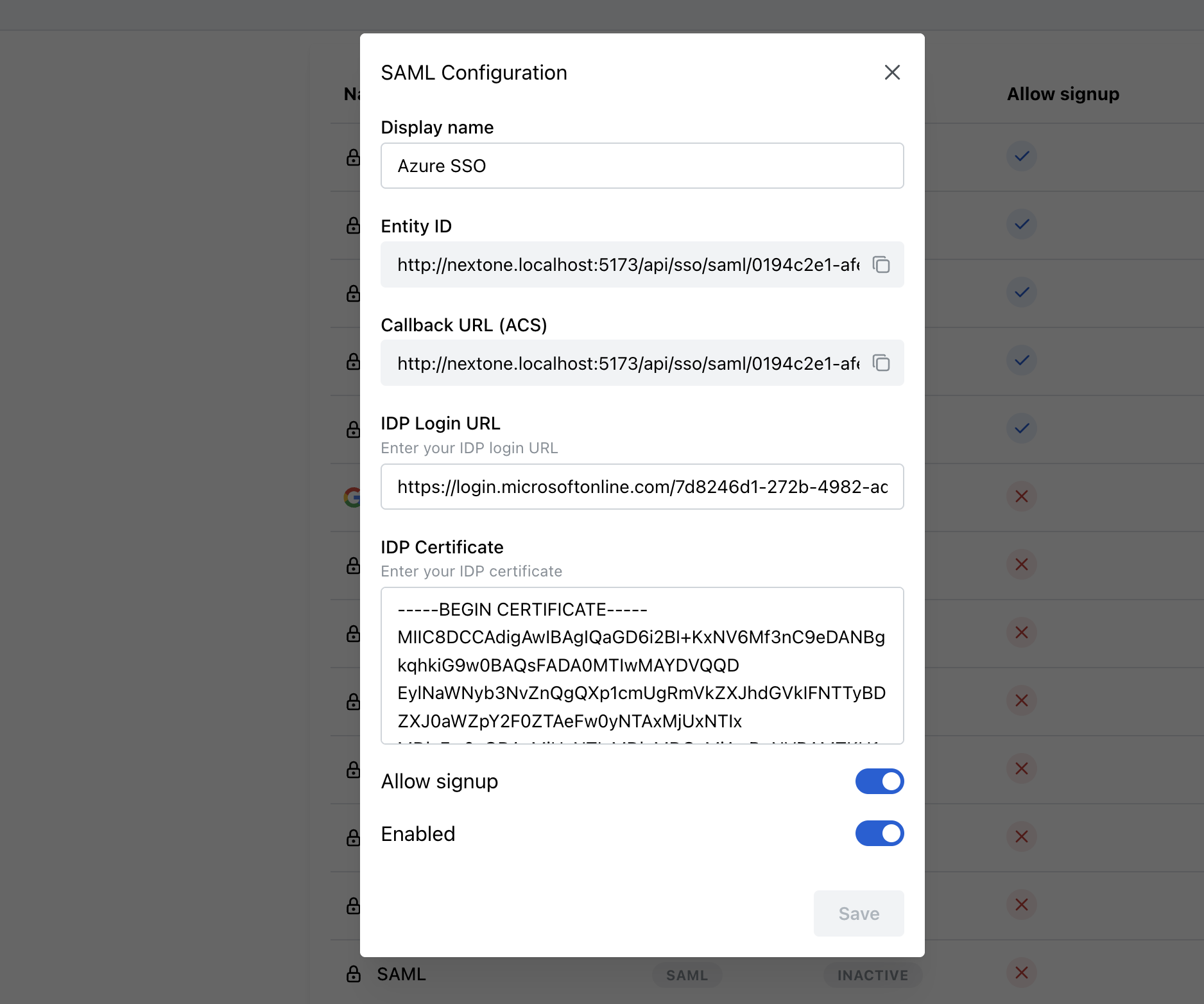
So konfigurieren Sie SAML 2.0
-
Navigieren Sie zu den Sicherheitseinstellungen
- Gehen Sie in Ihrem Docmost-Dashboard zu Settings → Security & SSO.
-
Erstellen Sie eine neue SSO-Integration
- Klicken Sie auf die Schaltfläche "Create SSO".
- Wählen Sie "SAML" aus dem Dropdown-Menü. Dadurch wird ein Konfigurations-Popup geöffnet.
-
Konfigurieren Sie Ihre SAML-Integration
- Geben Sie einen aussagekräftigen Display Name für diese Integration an (z. B. „Company SAML SSO“).
-
Konfigurieren Sie Ihren Identitätsanbieter (IdP)
- Kopieren Sie aus Docmost die folgenden Felder in die Konfiguration Ihres IdP:
- Entity ID: Der eindeutige Bezeichner von Docmost, der im Konfigurations-Popup bereitgestellt wird.
- Callback URL (ACS): Die von Docmost bereitgestellte Assertion-Consumer-Service-URL.
Stellen Sie sicher, dass diese URLs in den Einstellungen Ihres Identitätsanbieters korrekt konfiguriert sind.
- Kopieren Sie aus Docmost die folgenden Felder in die Konfiguration Ihres IdP:
-
Geben Sie die Details Ihres Identitätsanbieters (IdP) in Docmost ein
- IDP Login URL: Fügen Sie die Login-URL Ihres IdP ein, zu der Benutzer zur Authentifizierung weitergeleitet werden.
- IDP Certificate: Fügen Sie den Text des öffentlichen X.509-Zertifikats Ihres IdP ein.
-
Zusätzliche Konfigurationsoptionen
- Um Benutzer bei der ersten Anmeldung automatisch zu provisionieren, aktivieren Sie die Option "Allow Signup".
- Aktivieren Sie diese Integration sofort, indem Sie "Enabled" umschalten.
-
Speichern Sie Ihre Konfiguration
- Klicken Sie auf "Save", um Ihre Einstellungen abzuschließen.
Nach erfolgreicher Konfiguration erscheint Ihr SAML-2.0-Anbieter auf der Anmeldeseite von Docmost, sodass sich Benutzer über Ihren konfigurierten Identitätsanbieter authentifizieren können.
AD FS und Windows Integrated Authentication
Standardmäßig fordert Docmost einen PasswordProtectedTransport-Authentifizierungskontext an, was AD FS dazu zwingt, sein Formular-Login anzuzeigen. Damit AD FS für Intranet-Clients die Windows Integrated Authentication (Kerberos) verwenden kann, setzen Sie auf dem Server SAML_DISABLE_REQUESTED_AUTHN_CONTEXT=true.
Gruppensynchronisierung
Wie die Gruppensynchronisierung funktioniert
Wenn die Gruppensynchronisierung aktiviert ist, verwaltet Docmost die Gruppenmitgliedschaften der Benutzer automatisch auf Basis der Gruppen-Claims, die bei jeder Anmeldung von Ihrem SAML-Anbieter empfangen werden.
Docmost liest Gruppen aus einem der folgenden SAML-Attribute:
groups/GroupsmemberOf/memberofroles/Roleshttp://schemas.xmlsoap.org/claims/Grouphttp://schemas.microsoft.com/ws/2008/06/identity/claims/groupshttp://schemas.xmlsoap.org/ws/2005/05/identity/claims/rolehttp://schemas.microsoft.com/ws/2008/06/identity/claims/role
Gruppenwerte können ein Attribut mit mehreren Werten oder eine einzelne durch Kommas oder Semikolons getrennte Zeichenfolge sein.
⚠️ Gruppen müssen in Docmost vorab erstellt werden: Die SAML-Gruppensynchronisierung erstellt KEINE neuen Gruppen. Sie müssen Gruppen in Docmost manuell mit Namen erstellen, die den von Ihrem IdP gesendeten Werten entsprechen. Die Zuordnung erfolgt ohne Berücksichtigung der Groß-/Kleinschreibung.
Einrichten der Gruppensynchronisierung
-
Konfigurieren Sie Ihren Identitätsanbieter so, dass er Gruppen-Claims in der SAML-Assertion unter einem der oben aufgeführten Attributnamen freigibt. Die Werte müssen die Gruppennamen sein, keine undurchsichtigen IDs.
-
Erstellen Sie Gruppen in Docmost:
Example SAML group claim values:
- Engineering
- Marketing
- HR-Team

Create corresponding Docmost groups:
- Engineering
- Marketing
- HR-Team
Erfahren Sie mehr in der Docmost-Dokumentation zu Gruppen.
-
Aktivieren Sie die Gruppensynchronisierung in der Konfiguration des SAML-Anbieters.