Bereiche
Docmost-Bereiche sind dedizierte, organisierte Areale innerhalb Ihres Arbeitsbereichs, die Dokumente, Berechtigungen und Mitarbeiter nach Projekt, Team oder Zweck gruppieren.
Bereiche fungieren als Ordner der obersten Ebene. Innerhalb eines Bereichs können Sie:
- Seiten zwischen Bereichen verschieben oder kopieren
- Verschachtelte Seitenhierarchien erstellen
- Seiten in der Seitenleiste per Drag-and-Drop verschieben
- Seiten importieren oder exportieren
Einen Bereich erstellen
So erstellen Sie einen neuen Bereich:
- Gehen Sie zu Einstellungen > Bereiche.
- Klicken Sie oben rechts auf die Schaltfläche Bereich erstellen.
- Im Popup:
- Geben Sie einen Bereichsname ein (z. B.
Engineering). - Wählen Sie einen benutzerdefinierten Bereichs-Slug.
- Fügen Sie eine optionale Beschreibung hinzu.
- Geben Sie einen Bereichsname ein (z. B.
- Klicken Sie auf Erstellen, um den Vorgang abzuschließen.
- Sie werden zu dem neu erstellten Bereich weitergeleitet.
Als Ersteller werden Sie zum Bereichsadministrator mit Vollzugriff-Berechtigungen.
Mitglieder zu einem Bereich hinzufügen
So fügen Sie Mitglieder zu einem Bereich hinzu:
- Klicken Sie in der Seitenleiste auf Bereichseinstellungen für den Bereich, den Sie verwalten möchten.
- Gehen Sie im Popup zum Tab Mitglieder.
- Klicken Sie auf Bereichsmitglieder hinzufügen.
- Suchen Sie nach einzelnen Arbeitsbereichsmitgliedern oder Gruppen.
- Wählen Sie eine Rolle aus und klicken Sie auf Hinzufügen.
Die verfügbaren Bereichsrollen sind:
- Vollzugriff: Volle Kontrolle über Einstellungen, Berechtigungen und Seiten.
- Bearbeiten: Kann Seiten innerhalb des Bereichs erstellen und ändern.
- Betrachter: Kann Seiten ansehen, aber nicht bearbeiten.
Ein Mitglied aus einem Bereich entfernen
So entfernen Sie jemanden aus einer Gruppe:
- Gehen Sie zu Einstellungen > Gruppen.
- Wählen Sie die Gruppe aus.
- Suchen Sie das Mitglied, das Sie entfernen möchten.
- Klicken Sie auf die drei Punkte (⋯) neben dem Namen.
- Wählen Sie Bereichsmitglied entfernen.
- Bestätigen Sie die Aktion.
Einen Bereich bearbeiten
So aktualisieren Sie die Details eines Bereichs:
- Gehen Sie zu Einstellungen > Bereiche.
- Wählen Sie den Bereich aus.
- Wechseln Sie im Popup zum Tab Einstellungen.
- Bearbeiten Sie den Namen, den Slug oder die Beschreibung.
- Klicken Sie auf Speichern, um die Änderungen zu übernehmen.
Einen Bereich exportieren
Sie können Seiten und Anhänge innerhalb eines Bereichs für die Sicherung, Migration oder Offline-Nutzung exportieren. Docmost bietet sowohl Markdown- als auch HTML-Exportformate.
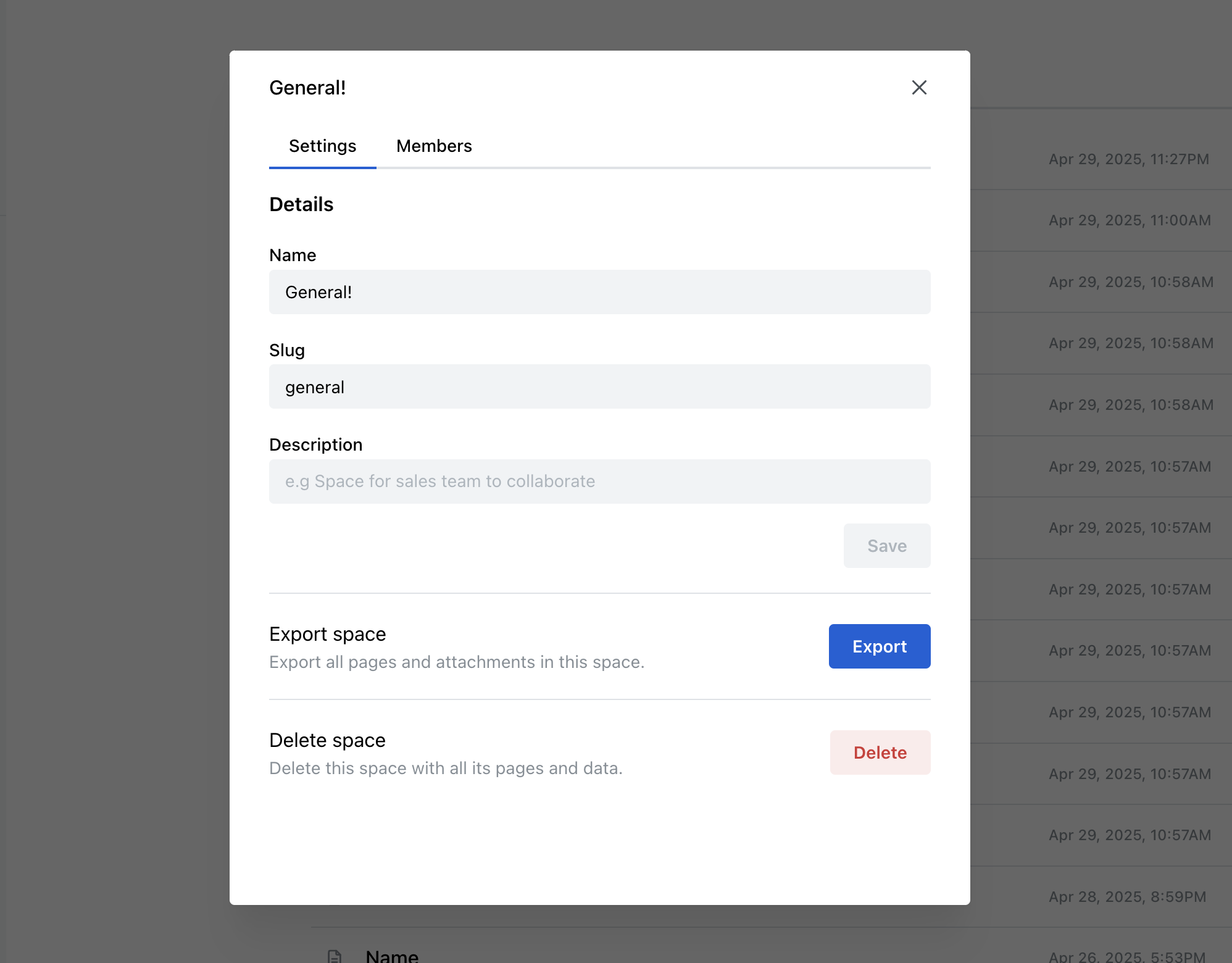
So exportieren Sie einen Bereich:
-
Navigieren Sie zu den Bereichseinstellungen.
-
Wählen Sie innerhalb der Bereichseinstellungen oben den Tab Einstellungen aus.
-
Klicken Sie auf die Schaltfläche Exportieren, um den Exportvorgang zu starten.
-
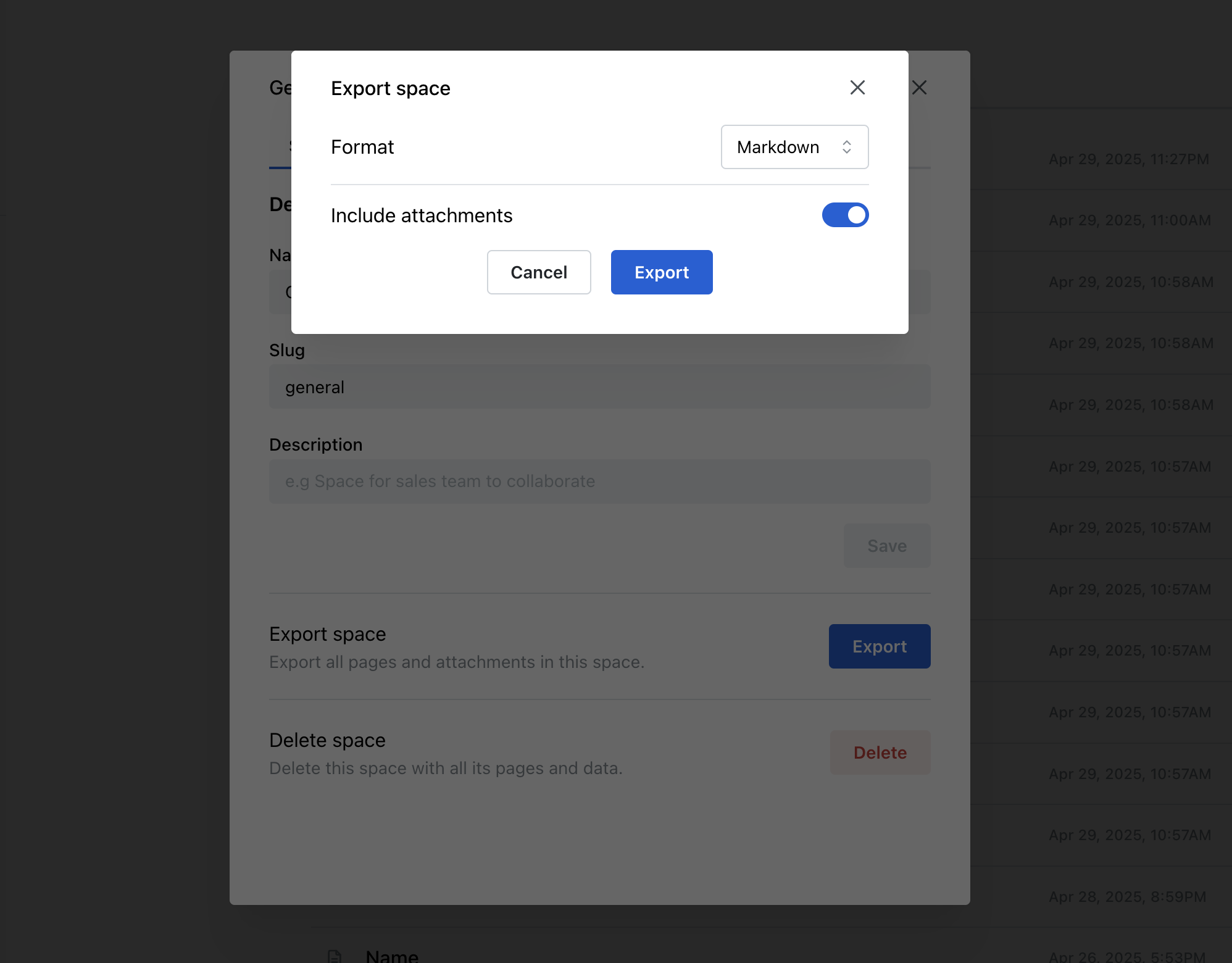
Im Export-Dialog:
- Wählen Sie Ihr gewünschtes Exportformat: Markdown oder HTML.
- Aktivieren Sie die Option Anhänge einbeziehen, wenn Sie angehängte Dateien zusammen mit Ihren Inhalten exportieren möchten.
-
Klicken Sie auf die Schaltfläche Exportieren, um den Download zu starten.
Die exportierten Inhalte werden in einer ZIP-Datei gebündelt und automatisch auf Ihr Gerät heruntergeladen. Anschließend können Sie sie nach Ihren Bedürfnissen extrahieren und verwenden.
Einen Bereich löschen
So löschen Sie einen Bereich dauerhaft:
- Öffnen Sie die Einstellungen des Bereichs.
- Wechseln Sie zum Tab Einstellungen.
- Klicken Sie auf die Schaltfläche Löschen.
- Im Bestätigungsdialog:
- Geben Sie zur Bestätigung den Bereichsnamen ein.
- Klicken Sie auf Bestätigen.
⚠️ Diese Aktion ist unwiderruflich. Der Bereich und sein gesamter Inhalt werden dauerhaft gelöscht.