Installation
Docker ist die empfohlene Installationsmethode. Wenn Sie Entwickler sind, könnte der Entwicklungsleitfaden für Sie interessant sein.
Schalten Sie Enterprise-Funktionen wie Bases, SSO, AI, Audit-Protokolle und SCIM-Bereitstellung frei. Starten Sie eine Enterprise-Testversion auf customers.docmost.com, um einen Lizenzschlüssel zu generieren.
Voraussetzungen
Bevor Sie beginnen, stellen Sie sicher, dass Docker auf Ihrem Server installiert ist. Sehen Sie sich den offiziellen Docker-Installationsleitfaden für Ihr Betriebssystem an.
Wenn Sie Ubuntu verwenden, können Sie Docker mit den folgenden Befehlen installieren:
Klicken Sie hier, um die Ubuntu-Docker-Installationsbefehle anzuzeigen
    # Add Docker's official GPG key:
    sudo apt-get update -qqy
    sudo apt-get install ca-certificates curl -qqy
    sudo install -m 0755 -d /etc/apt/keyrings
    sudo curl -fsSL https://download.docker.com/linux/ubuntu/gpg -o /etc/apt/keyrings/docker.asc
    sudo chmod a+r /etc/apt/keyrings/docker.asc

    # Add the repository to Apt sources:
    echo \
      "deb [arch=$(dpkg --print-architecture) signed-by=/etc/apt/keyrings/docker.asc] https://download.docker.com/linux/ubuntu \
      $(. /etc/os-release && echo "$VERSION_CODENAME") stable" | \
      sudo tee /etc/apt/sources.list.d/docker.list > /dev/null
    sudo apt-get update -qqy
    sudo apt-get install docker-ce docker-ce-cli containerd.io docker-compose-plugin -qqy
Installationsschritte
1. Die Docker-Compose-Datei einrichten
Erstellen Sie ein neues Verzeichnis für Docmost und laden Sie die Docker-Compose-Datei mit den folgenden Befehlen herunter:
mkdir docmost
cd docmost
curl -O https://raw.githubusercontent.com/docmost/docmost/main/docker-compose.yml
Öffnen Sie als Nächstes die Datei docker-compose.yml. Unter Linux können Sie vim verwenden:
vi docker-compose.yml
Die heruntergeladene Datei docker-compose.yml sollte die folgende Vorlage mit den standardmäßigen Umgebungsvariablen enthalten.
APP_URL sollte die Domain sein, über die Sie auf Docmost zugreifen können. Z. B. https://docmost.example.com
services:
  docmost:
    image: docmost/docmost:latest
    depends_on:
      - db
      - redis
    environment:
      APP_URL: "http://localhost:3000"
      APP_SECRET: "REPLACE_WITH_LONG_SECRET"
      DATABASE_URL: "postgresql://docmost:STRONG_DB_PASSWORD@db:5432/docmost"
      REDIS_URL: "redis://redis:6379"
    ports:
      - "3000:3000"
    restart: unless-stopped
    volumes:
      - docmost:/app/data/storage

  db:
    image: postgres:18
    environment:
      POSTGRES_DB: docmost
      POSTGRES_USER: docmost
      POSTGRES_PASSWORD: STRONG_DB_PASSWORD
    restart: unless-stopped
    volumes:
      - db_data:/var/lib/postgresql

  redis:
    image: redis:8
    command: ["redis-server", "--appendonly", "yes", "--maxmemory-policy", "noeviction"]
    restart: unless-stopped
    volumes:
      - redis_data:/data

volumes:
  docmost:
  db_data:
  redis_data:
Für die Statusüberprüfung steht ein dedizierter Endpunkt unter YOUR_URL/api/health zur Verfügung.
Die Standardkonfigurationen ersetzen
Sie müssen die standardmäßigen Umgebungsvariablen in der Datei docker-compose.yml ersetzen.
Die APP_URL sollte durch Ihre gewählte Domain ersetzt werden. Z. B. https://example.com oder https://docmost.example.com.
Der Wert von APP_SECRET muss durch einen langen, zufälligen geheimen Schlüssel ersetzt werden (mindestens 32 Zeichen).
Sie können den geheimen Schlüssel mit openssl rand -hex 32 generieren. Wenn Sie den Standardwert belassen, startet die Anwendung nicht.
Ersetzen Sie STRONG_DB_PASSWORD in der Umgebungsvariablen POSTGRES_PASSWORD durch ein sicheres Passwort.
Aktualisieren Sie den Standardwert STRONG_DB_PASSWORD in DATABASE_URL mit Ihrem gewählten Postgres-Passwort.
Informationen zur Konfiguration von E-Mails oder des Dateispeicher-Treibers finden Sie im Dokument Konfiguration.
Der standardmäßige Dateispeicher-Treiber ist local storage. Sie müssen nichts unternehmen, es sei denn, Sie möchten S3 oder Azure Blob Storage verwenden.
Die Dienste starten
Stellen Sie sicher, dass Sie sich im Verzeichnis docmost befinden, das die Datei docker-compose.yml enthält.
Um die Dienste zu starten, führen Sie aus:
docker compose up -d
Sobald die Dienste laufen, überprüfen Sie die Installation, indem Sie Ihren Webbrowser öffnen und Folgendes aufrufen:
http://localhost:3000 oder die Domain, die auf Ihren Server verweist.
Wenn alles eingerichtet ist, sollten Sie die Docmost-Setup-Seite sehen, über die Sie Ihren Arbeitsbereich und Ihr Konto einrichten können.
Informationen zum Einrichten einer benutzerdefinierten Domain und SSL finden Sie in unserem Reverse-Proxy-Leitfaden
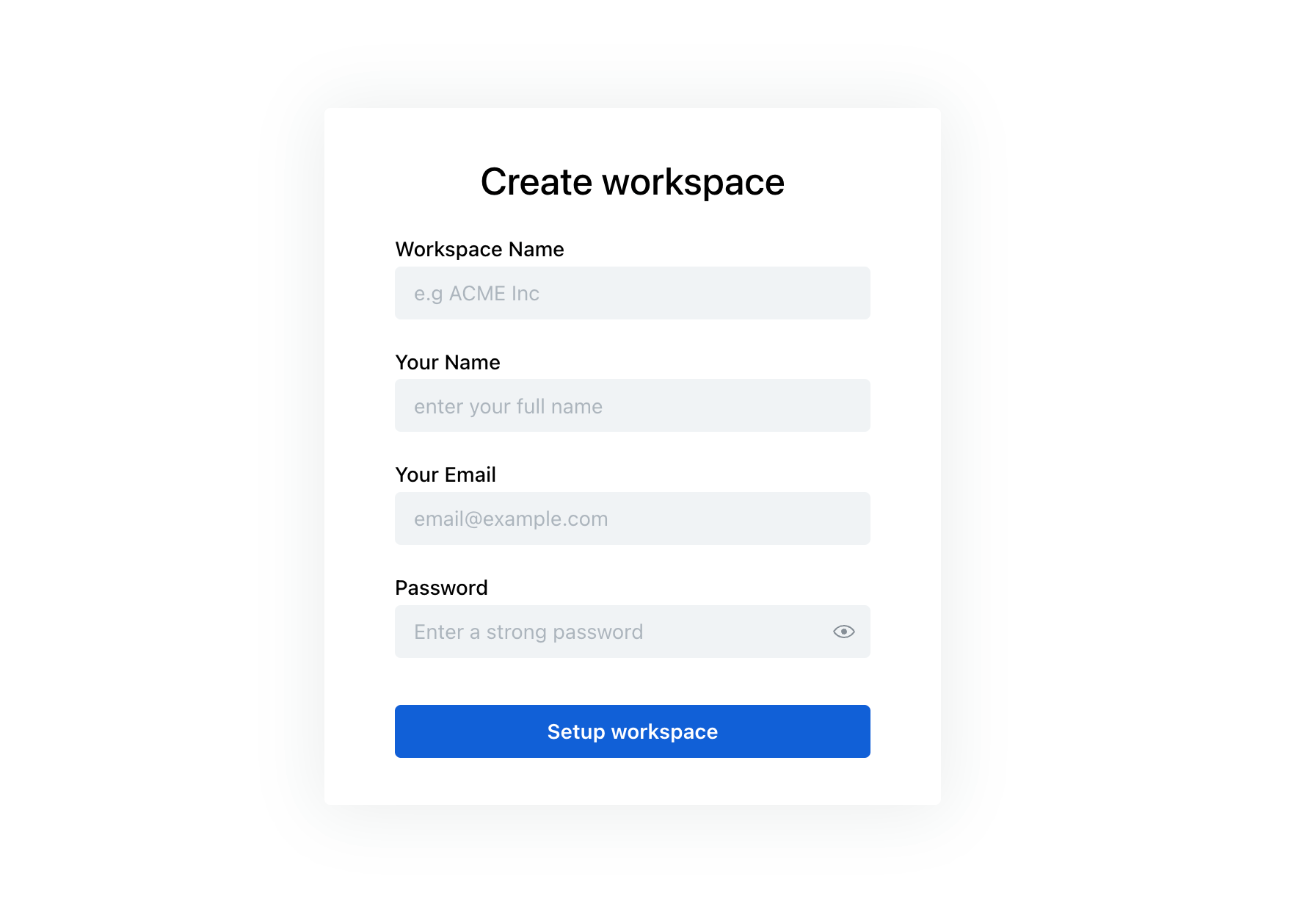
Nach einem erfolgreichen Setup werden Sie zum Eigentümer des Arbeitsbereichs. Sie können dann andere Benutzer einladen, Ihrem Arbeitsbereich beizutreten. Herzlichen Glückwunsch 🎉.
Wenn Sie einen Reverse Proxy verwenden, stellen Sie sicher, dass WebSockets aktiviert ist. Der Echtzeit-Seiteneditor benötigt WebSockets, um zu funktionieren.
Wenn Sie auf Probleme stoßen, können Sie gerne eine Diskussion im GitHub-Repo eröffnen.
Aktualisierung
Um auf die neueste Docmost-Version zu aktualisieren, führen Sie die folgenden Befehle aus:
docker pull docmost/docmost:latest
docker compose up --force-recreate --build docmost -d
Nützliche Docker-Befehle
Um die Dienste zu stoppen:
docker compose down
Um die Dienste neu zu starten:
docker compose restart